
Plugin für Adobe Photoshop - Windows und Mac
Schluss mit Menü-Klickerei. Fang an zu arbeiten.
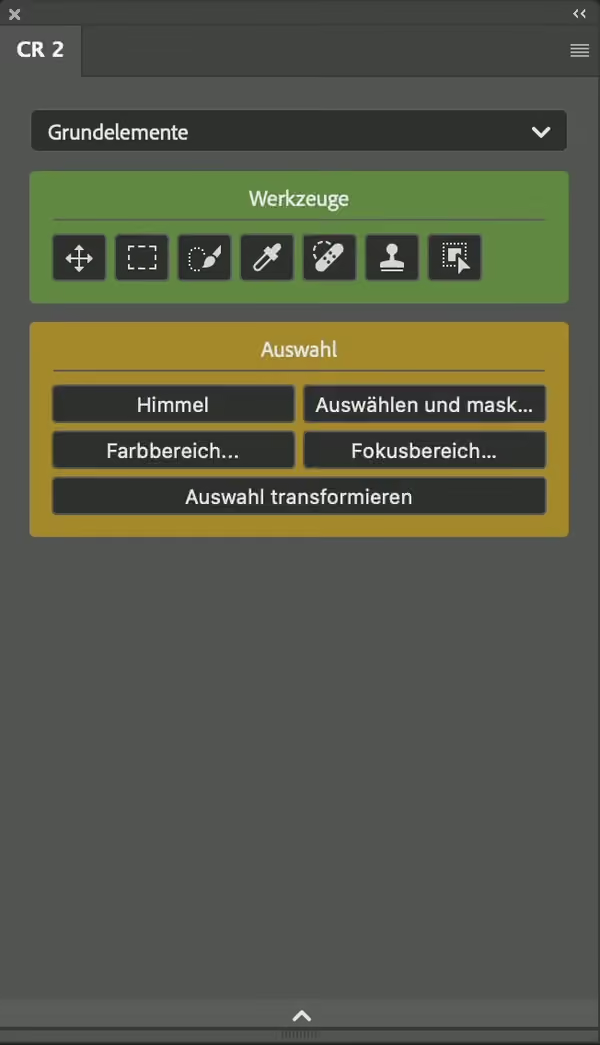
Erstelle deine eigenen Photoshop-Panels per Drag-and-Drop: Werkzeuge
“Jeder unnötige Klick summiert sich schnell.
Dieses Plugin deinstalliere ich nie wieder.”
Hanno Keppel
Professioneller Fotograf

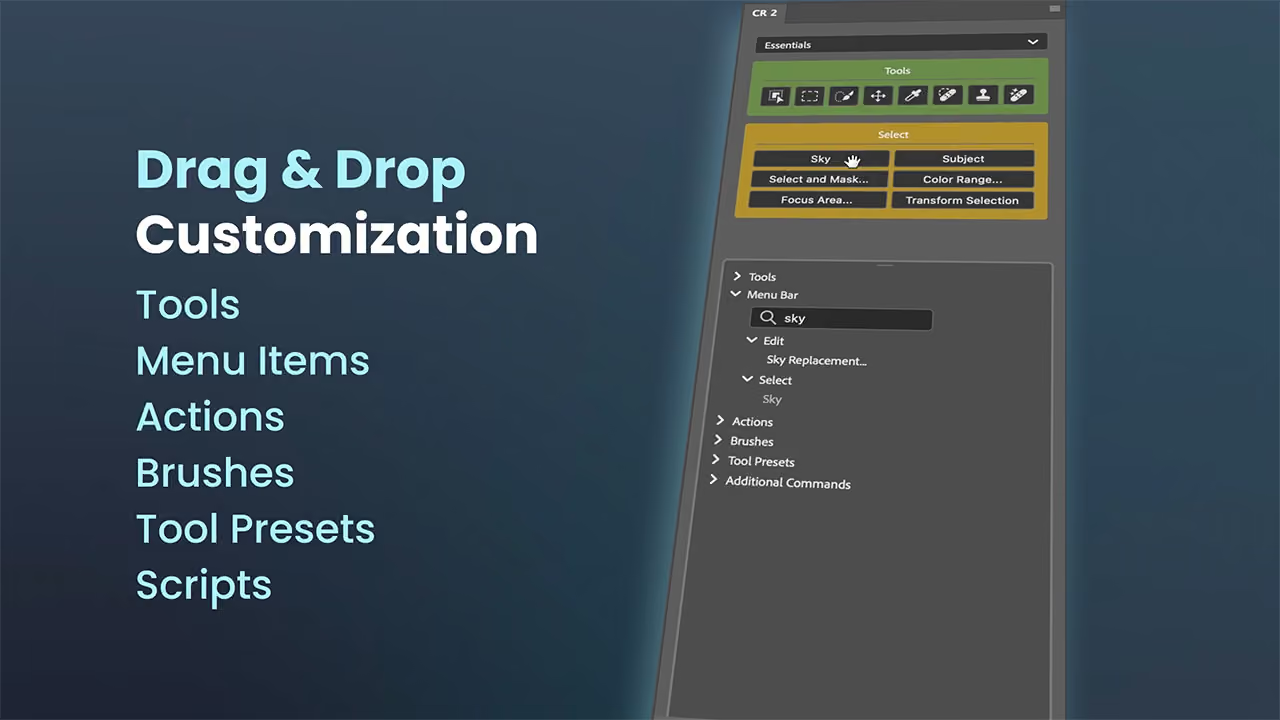
Drag-and-Drop Konfiguration
Füge mühelos Werkzeuge, Menü-Einträge, Aktionen und mehr mit einer benutzerfreundlichen Drag-and-Drop-Oberfläche hinzu, um deinen kreativen Prozess in Photoshop zu optimieren.

Flexible Organisation
Passe deinen Arbeitsbereich deinem Stil an. Ordne, benenne und färbe deine Buttons und Container für ein organisiertes und effizientes Bearbeitungserlebnis.

Mehrere Arbeitsbereiche
Erstelle und wechsle zwischen benutzerdefinierten Arbeitsbereichen, die für verschiedene Aufgaben oder Projekte konzipiert sind, um Konzentration und Produktivität zu steigern.

Nahtlose Integration
Genieße bis zu 3 andockbare Panels, die sich nahtlos in deine Photoshop-Oberfläche integrieren, sodass Werkzeuge und Befehle immer griffbereit sind.

Komplettes Video-Tutorial
Sieh dir die komplette 20-minütige Tour durch Configurator Reloaded an
Neuigkeiten
v2.3.0
Befehle suchen
Tippe, um Menüs, Aktionen, Pinsel, Werkzeuge und Skripte sofort zu finden und auszuführen.
Mehr erfahren →v2.2.0
Skript-Editor
Erstelle, bearbeite und führe ExtendScript- und UXP-Skripte direkt im Plugin aus.
Mehr erfahren →v2.1.4
Workflow-Skripte
Eingebaute Skripte für Frequenztrennung, Luminanzmasken und mehr.
Mehr erfahren →Ideal für FOTOGRAFEN
Für Photoshop 2025 and neuere Versionen
€59
Mit der Lifetime-Lizenz erhältst du ein Jahr lang kostenlose Updates. Nach Ablauf dieses Zeitraums kannst du die neueste Version, die von deiner Lizenz abgedeckt wird, unbegrenzt weiter verwenden. Um weiterhin neue Updates zu erhalten, musst du eine neue Lizenz erwerben.
Testimonials
Ein hervorragendes Werkzeug
Dieses Panel ist sehr gut ausgedacht und umgesetzt. Seit ich es installiert habe, nutze ich es bei jeder Bildbearbeitung. Es ist vielseitig konfigurierbar, und nach einer kurzen Einarbeitungszeit möchte man es nicht mehr missen. Der Support ist schnell und effizient. Absolut empfehlenswert!
Robert Schär
Sehr nützliches Tool
Wir nutzen das Panel jetzt seit einigen Wochen. Es beschleunigt perfekt den Arbeitsablauf für sich wiederholende Aufgaben. Für jeden Kunden nutzen wir einen eigenen Arbeitsbereich und passende Container, die uns so quasi durch die erforderlichen Schritte führen und nebenbei noch dafür sorgen, dass so schnell kein Schritt vergessen wird. Sehr empfehlenswert!
Detlef
Schon lange vermisst!
Ich arbeite schon sehr lange mit Photoshop und hatte bis jetzt den mir wichtigen Funktionen Tastaturkurzbefehle zugeordnet. Das wurde im Laufe der Zeit immer umfangreicher und damit auch unübersichtlicher. Das hat nun mit Configurator Reloaded ein Ende gefunden. Tolles Add-on und nicht mehr wegzudenken. Herzlichen Dank an den cleveren Entwickler!
Rudolf Sauerbier
Sehr empfehlenswert !
Ein super Tool, welches ich allen PS-Nutzern nur empfehlen kann. Endlich hat man die häufigsten Befehle übersichtlich an einer Stelle. Insbesondere der Stiftbenutzer wird dieses Tool schnell schätzen lernen.
Willi Zellmann
Große Hilfe
Was Adobe verpennt, liefert Thomas nach. Ein super, frei konfigurierbares, Panel auf das ich schon lange warte. Es erspart mir Arbeit und ich kann die für mich wichtigsten Befehle so zusammen stellen, wie ich es mir vorstelle. 🙂 Super!
Peter Beer
Besonders für Stiftbenutzer
Mit dem Stift auf dem wacom-Bildschirm anklicken, was bisher mehrere Menüklicks gebraucht hat… Klasse! Ich bin Mittags mit meiner Arbeit fertig.
Michael Landmann
Kann ich nur empfehlen
Super Tool und Thomas bietet erstklassige Hilfe bei Problemen. Wie man es sich wünscht, super herzlichen Dank Thomas
Willy A. R.
Beurteilung
Bin total begeistert von diesem Tool, erleichtert ungemein den Arbeitsfluss.
Peter Jungert
ein Muss
ich kann mich nur meinen Vorrezensenten anschließen. Warum Umständlich, wenn es doch so einfch auch geht!? Super Sache und unbedingt zu empfehlen!
Michael Mayerhofer
Top Tool
Einfach großartig. Nicht nur funktionell, sondern auch optisch. Freue mich auf weitere Tools!
Claus-Dieter Heinig
Flexibel
wirklich gut gelungen und flexibel, hatte noch nicht viel Zeit in den letzten Tagen, aber es scheint wirklich eine deutliche Beschleunigung möglich!
matthias
Super !!
Gerade im zusammenspiel mit dem Grafiktablet eine tolle Sache. Auf jeden Fall jeden Cent wert. Klasse!! Danke für den Support. Gruß DukE ( Hobby Photoshopper )
DukE
Einfach nur super ...
Hab früher selbst die Panels im Flash-Format gebaut und nach Umstellung auf HTML5/XML bin ich einfach nicht mehr dazu gekommen etwas gescheites auf die Beine zu stellen - zu aufwendig, sagte ich mir. ...und dann kam Configurator Reloaded vorbei. Kurz getestet, angesehen und nach einer halben Stunde gekauft. Jetzt möchte ich das Panel nicht mehr missen. Weiter so Thomas - guter Job.
Matthias Thieme
PERFEKT!
Das Panel werde ich freiwillig nicht wieder deinstallieren! Als Berufsfotograf bin ich jede Woche ungezählte Stunden mit Photoshop beschäftigt - da summiert sich jeder unnötige Klick ganz schnell. Dieses Tool ist wirklich grossartig! Für eine weitere Spezialanwendung in meinen Studios hat Thomas sogar ein eigenes Panel ganz nach meinen Wünschen programmiert! Es funktioniert P E R F E K T und selbst ein notwendiges Update dank Hardware- und OS X upgrade hat Thomas noch am selben Tag bereitgestellt.
hanno keppel
TOP Tool
Optimiert meinen Workflow
Matthias Fourman
Klasse
Es erleichtert den Workflow ungemein. Erspart so manchen Klick und Suchen dank individueller Gestaltungsmöglichkeiten.
Ulrich Schmidt
Tolles Tool
Einfach klasse!
Mathey
Enorme Erleichterung
Hab das Tool/Erweiterung jetzt 14 Tage im Gebrauch und muss sagen, dass es eine enorme Erleichterung ist, Photoshop zu bedienen. Also... das Tool ist sein Geld wert!!!
Uli Oberwelland
Ich könnte nicht zufriedener sein!
Was für ein Glück, dass ich durch die DOCMA auf dieses wirklich nützliche und praktische Stück Software gestoßen bin - ich bearbeite sehr häufig Beauty-Fotos nach einem genau festgelegten Schema und habe es immer gehasst, auf dem 40"-Monitor ständig mit der Maus hin und her zu springen! Jetzt kann ich ALLE Arbeitsschritte an einer einzigen Stelle anklicken - es ist wirklich grandios!!!! Vielen Dank für dieses Programm 🙂
Jörg Meyer
Unverzichtbar
Configurator Reloaded ist für mich unverzichtbar und ein Muss in Photoshop. Bin froh, dass es dieses Tool wieder gibt, nachdem Adobe durch die Umstellung auf HTML5 das eigene Tool nicht mehr weiterentwickelt hat.
Peter Schiess
Übersichtliches Arbeiten
Das Tool hilft definitiv, den Workflow zu strukturieren und zu beschleunigen.
Klaus
Nie wieder ohne
Ich möchte das Tool nicht missen. Es ist jeden Cent wert.
Steffen
Tolles Tool
Habe das Tool erst kürzlich installiert und bin noch in der Umgewöhnungsphase. Von Mal zu Mal gelingt es mir jedoch besser, mit dem Panel zu arbeiten, anstatt wie gewohnt die von Photoshop vorgesehenen Symbole bzw. Menüpunkte aufzusuchen und anzuklicken. Das Panel ist einfach, praktisch und hilft wirklich Zeit zu sparen. Danke Thomas und weiter so!
Dietmar
Top
Mit Configurator Reloaded ist mein Arbeitsablauf viel effizienter und zeitsparender.
Helmer Lortz
SUPER
Wir bieten Kurse und Workshops über Fotografie und Bildbearbeitung an. Auch Kurse über Aktion-Programmierung werden von uns angeboten. Mit "Configurator Reloaded" für Photoshop können Aktionen besser und sehr schnell ausgeführt. SUPER 🙂
Raymond Casey
Was Adobe verpasst hat
Bravo Thomas!! Tolles Tool. Auch das Update funktioniert einwandfrei. Möchte das Tool nicht mehr missen.
Peter Kalks
Überraschend gut.
Ich habe lange überlegt, ob ich mir das Panel kaufe und ob es wirklich die gewünschte Erleichterung im Workflow bringt. Und ich muss sagen ich gebe es nicht mehr her. Es hat sich absolut gelohnt, nun bin ich froh das ich es habe. Vielen Dank
Dirk
SUPER!!!
Das Panel bleibt auf meinem Mac. Ein hervorragendes Tool. Erleichtert mir meine Arbeit mit Photoshop. Vielen Dank.
Peter Kalks
Danke
Das Panel macht das Arbeiten in Photoshop um vieles einfacher und schneller, ich gebe es nicht mehr her. Man hat mit dem Panel unendliche Möglichkeiten. 5*****
Mike
Super
Das habe ich mir schon lange gewünscht. Alles frei zu ändern, alles kann eingebunden werden, einfach super. Das Panel ist sein Geld wert. Besonders mit Grafiktablett zu nutzen, kein langes Suchen mehr: Was man braucht, kann man sich reinpacken. Danke
Steffen Thomas
Nie mehr ohne
Als Hobbyfotograf und -bildbearbeiter habe ich lange überlegt, ob ich mir Configurator Reloaded zulegen soll. Jetzt hab ich's getan und... jetzt frage ich mich, warum ich das nicht schon früher getan habe. Keine Probleme bei der Installation und auch die Einrichtung des Panels ist wirklich easy. Änderungen sind mit wenigen Klicks erledigt. Die wichtigsten Bedienelemente, Aktionen etc. sind schnell zu erreichen und man spart Zeit bei der Bearbeitung. Definitiv empfehlenswert. Danke und weiter so.
F. M. Fürst
Großartige Arbeit!
Wow Thomas, du hast das Panel wirklich einfach zu bedienen gemacht. Ich hatte ein kompliziertes Projekt, das in Configurator 4 für CS6 erstellt wurde, und konnte das Menü in CC v2019 zum Laufen bringen – nur ein paar Actions mussten an den neuen Workflow angepasst werden. 5 Sterne dafür und dank der einfachen Bedienung praktisch keine Lernkurve.
Robert Teachout
spiel-sinn
Großartiges Panel. Perfekt, um mein Wacom Cintiq optimal einsetzen zu können. Empfehlung!
Ingo Lindmeier
Gutes Tool!
Angesehen - gekauft - sehr zufrieden!
Urs Gerber
Top
Ich hatte mir bereits viele Aktionen und Abläufe angelegt. Mit dem Panel habe ich nun das perfekte Tool, meinen Workflow zu beschleunigen. Lässt sich einfach und schnell anpassen. Bin sehr zufrieden.
Meyer Raphaela
Jeden Cent wert!
Mit dem Configurator Reloaded habe ich jetzt auch bei den aktuellen Photoshop Versionen wieder alle Möglichkeiten und das sogar noch mit einer viel einfacheren Handhabung bei der Erstellung der Panels. Als ich gesehen hatte, was der Configurator Reloaded kann, habe ich ihn sofort gekauft, ohne auch nur einen Blick auf die Testversion zu werfen. Ich wurde nicht enttäuscht: Wer auf einen schnellen und vereinfachten Photoshop Workflow Wert legt, bekommt mit dem Configurator Reloaded das Tool, welches man dazu braucht.
Thomas Madel
Möchte nicht mehr ohne Arbeiten
Nachdem ich für ein paar Stunden die Testversion ausprobiert hatte, war mir sehr schnell klar, dass ich ohne dem Configurator Reloaded für Photoshop nicht mehr arbeiten möchte, vor allen Dingen da ich auf einem WACOM Cintiq 27 HD arbeite. Heute habe ich auch den Configurator für Indesign gekauft...
Leslie G. Hunt
TOP!
Ich habe längere Zeit überlegt, ob ich mir Configurator Reloaded zulegen soll und ... Gott sei Dank habe ich zugegriffen :-). Kauf und Installation waren problemlos, die Einrichtung des Panels ist wirklich easy und will man etwas ändern, geht das mit wenigen Klicks. Die wichtigsten Bedienelemente, Aktionen etc. sind übersichtlich mit einem Klick erreichbar und unter dem Strich spart man beim Bearbeiten wirklich Zeit. Absolut empfehlenswert!
Ralf Hoffmann
Sehr gut!
Ich bin wirklich sehr zufrieden mit dem Panel. Es liefert viele, ausgesprochen nützliche Tools, die die Arbeit wesentlich erleichtern! Aktionen, die ich sonst selbst hätte erstellen müssen, sind nun übersichtlich angeordnet und mit einem Klick erreichbar! Super Tool, das sein Geld absolut wert ist!
Wolfgang Hofmann
Endlich
Nachdem Adobe vor einigen Jahren die Unterstützung für Flash und eben Adobes Configurator aufgegeben hatte, konnte ich das mir liebgewonnene Panel mit neueren Versionen von Photoshop nicht mehr nutzen. Jetzt ist das aber mit Configurator Reloaded möglich und darüber freue ich mich.
Gartlgruber
Tolles Tool
Ich nutze Photoshop schon seit über 10 Jahren. Nun endlich habe ich Configurator Reloaded entdeckt, der alles noch besser kann als der alte Configurator. Seit ein paar Tagen nutze ich also die neueste Version von Photoshop mit meinen eigenen Werkzeugen im Configurator Reloaded. Danke an den Entwickler!
GCK.DD
FAQ
Vor dem Kauf
Configurator Reloaded 2 ist kompatibel mit Photoshop 2025 (Version 26.0.0) und neuer.
Es unterstützt Windows und macOS, inklusive Macs mit Apple Silicon Chips.
Wir bieten verschiedene Zahlungsoptionen an, darunter Kreditkarte, Banküberweisung, PayPal und Sofort.
Nachdem du deinen Kauf abgeschlossen hast, bekommst du eine E-Mail mit einem Download-Link für Configurator Reloaded 2.
Das Plugin ist in mehreren Sprachen komplett übersetzt:
- Englisch
- Deutsch
- Französisch
- Spanisch
- Italienisch
- Portugiesisch
- Chinesisch (Vereinfacht und Traditionell)
- Niederländisch
- Ungarisch
- Polnisch
Das Plugin passt sich automatisch der Sprache deiner Photoshop-Installation an.
Wenn Photoshop auf eine Sprache eingestellt ist, die nicht in der Liste ist, wird standardmäßig Englisch verwendet.
Ja! Du kannst das Plugin auf beliebig vielen deiner Computer installieren, solange du es selbst nutzt.
Möchte eine weitere Person das Plugin ebenfalls nutzen, holt sie sich einfach eine eigene Lizenz.
Deine Lizenz ist an den Adobe-Account gebunden, mit dem du bei der Registrierung des Plugins eingeloggt bist.
Nach dem Kauf
Um Configurator Reloaded 2 zu installieren, doppelklicke einfach auf die heruntergeladene '.ccx'-Datei. Das startet die Adobe Creative Cloud Desktop App, die dich durch den Installationsprozess führt. Ist es installiert, kannst du das Plugin in Photoshop unter 'Plugins > Configurator Reloaded 2' finden.
Das Plugin besteht aus 3 Panels. Du kannst bis zu 3 verschiedene Panels nutzen und sie an verschiedenen Stellen andocken. Sie heißen CR2, CR2 II und CR2 III.
Du kannst bis zu drei Panels von Configurator Reloaded 2 gleichzeitig öffnen und an verschiedenen Stellen andocken. Um zusätzliche Panels zu öffnen, gehe zu 'Plugins > Configurator Reloaded 2' in Adobe Photoshop.
Mit Configurator Reloaded 2 kannst du eine Vielzahl von Buttons zu den Panels für einen schnellen Zugriff hinzufügen, einschließlich:
- Alle Werkzeuge (z.B. Verschieben-Werkzeug, Pipette, Pinsel)
- Alle Menübefehle (z.B. Datei > Neu, Filter > Schärfen > Unscharf maskieren, Auswahl > Farbbereich)
- Pinselvorgaben (als Thumbnails angezeigt)
- Werkzeugvorgaben
- Aktionen
- Eigene Skripte, einschließlich ExtendScript-Skripte (.jsx) und UXP-Skripte (.psjs)
- Workflow-Skripte (eingebaute Retusche- und Ebenen-Setups wie Frequenztrennung und Luminanzmasken)
- Andere nützliche Befehle, wie Ebenen-Blendmodi, Sichtbare Ebene zu einer neuen Ebene zusammenführen, usw.
Um neue Buttons zum Panel hinzuzufügen, kannst du das SlideIn oder Befehle suchen verwenden.
Über das SlideIn:
- Klicke auf das Pfeil-Symbol unten am Panel.
- Wähle die Kategorie aus, die den Befehl enthält, den du hinzufügen möchtest.
- Ziehe den gewählten Befehl per Drag-and-Drop in einen passenden Container.
Hinweis: Werkzeuge müssen in Werkzeug-Container hinzugefügt werden, und Pinselvorgaben können nur zu Pinsel-Containern hinzugefügt werden.
Über Befehle suchen:
- Öffne Befehle suchen über die Lupe unten rechts im Panel, über 'Plugins > Configurator Reloaded 2 > CR2 Command Search' oder einen Tastaturkurzbefehl, den du in Photoshop zuweist.
- Tippe, um den Befehl zu finden, und wähle ihn mit den Pfeiltasten aus.
- Drücke Command+Return auf macOS oder Alt+Enter auf Windows, um die Auswahl als Button zum Ziel-Configurator-Panel hinzuzufügen (siehe Fußzeile im Dialog), oder klicke mit der rechten Maustaste auf das Ergebnis, um es als Button hinzuzufügen.
Ausführliche Anleitung: Übersicht zu Befehle suchen
Mit Befehle suchen in Configurator Reloaded 2 tippst du und findest so alles: Photoshop-Menüs, Aktionen, Pinsel, Werkzeuge, Workflow-Skripte, Meine Skripte und mehr — alles über ein einziges Suchfeld.
Du öffnest es über das Lupen-Symbol unten rechts in einem Configurator-Panel, über 'Plugins > Configurator Reloaded 2 > CR2 Command Search' oder über einen Tastaturkurzbefehl, den du in Photoshop selbst zuweist.
Drücke Enter, um den markierten Treffer auszuführen, oder Command+Return auf macOS / Alt+Enter auf Windows, um den Treffer als Button zu einem Configurator-Panel hinzuzufügen.
Mehr dazu hier: Übersicht zu Befehle suchen
Um einen Button oder Container umzubenennen, rechtsklicke auf dessen Namen und wähle 'Umbenennen' aus dem Kontextmenü.
Um einen Container oder Button einzufärben, rechtsklicke auf den Button, den du einfärben möchtest, oder auf den Namen des Containers. Diese Aktion öffnet Farboptionen, die du auswählen kannst, um die Farbe deiner Container oder Buttons anzupassen. Über Farbe kopieren und Farbe einfügen im Kontextmenü kannst du eine Farbe von einem Element übernehmen und auf ein anderes anwenden.
Um Icons zu Buttons hinzuzufügen, rechtsklicke auf den gewünschten Button und wähle 'Umbenennen'. Für Buttons in Standardcontainern (ausgenommen Pinsel- und Werkzeugcontainer) hast du die Möglichkeit, Icons auszuwählen und zuzuweisen.
Die Reihenfolge von Buttons und Containern kannst du einfach per Drag-and-Drop ändern. Klicke und halte den Button oder Container, den du verschieben möchtest, und ziehe ihn an die neue Position. Lasse die Maustaste los, um ihn dort abzulegen.
Deaktiviere die Drag-and-Drop-Funktion, indem du 'Buttons sperren' im Panel-Menü auswählst. Ist diese Funktion aktiviert, wird verhindert, dass Buttons und Container versehentlich neu angeordnet werden. Trotzdem kannst du weiterhin neue Buttons über das SlideIn (Pfeil-Symbol ganz unten) hinzufügen, auch wenn 'Buttons sperren' aktiviert ist.
Neue Container können über das Panel-Menü hinzugefügt werden, das sich oben rechts am Panel befindet (durch ein 'Burger'-Icon gekennzeichnet). Aus diesem Menü kannst du aus drei verschiedenen Containertypen wählen, um deinem Layout hinzuzufügen.
Container können mehrere Tabs enthalten, jeweils mit eigenen Buttons, eigener Farbe und eigenem Look (Layout, Button-Größe, Abstände und mehr).
- Tab hinzufügen: über das Kontextmenü des Containers oder Tabs, dann den Typ wählen: Standard-Container, Werkzeug-Container oder Pinsel-Container.
- Tab wechseln: einfach auf den Tab klicken.
- Tab bearbeiten: per Rechtsklick umbenennen, umfärben, den Look bearbeiten oder kopieren/einfügen, den Tab kopieren/einfügen oder löschen.
- Neu anordnen: Tabs per Drag-and-Drop verschieben und Buttons zwischen Tabs bewegen.
- Container wiederverwenden: einen Container kopieren und in einem anderen Container über 'Als Tab einfügen' als neue Tab(s) einfügen.
Um die Größe der Buttons anzupassen, rechtsklicke auf den Namen des Containers und wähle 'Look bearbeiten...' aus dem Kontextmenü. Im Dialog 'Look bearbeiten' findest du verschiedene Optionen zur Anpassung der Textgröße und anderer Aspekte, angepasst an jeden Containertyp.
Rechtsklicke auf den Containernamen und wähle 'Look bearbeiten...'. Wähle 'Eigene Zeilen' als Layout-Modus, dann 'Zeilen bearbeiten...' um festzulegen, wie viele Buttons pro Zeile angezeigt werden (1–6 pro Zeile). Das Layout bleibt beim Ändern der Panelbreite unverändert.
Um einen Container ein- oder auszuklappen, klicke auf den Namen des Containers. Diese Aktion wechselt zwischen dem Einklappen und Ausklappen der Ansicht des Containers.
Mit Arbeitsbereichen kannst du verschiedene Panel-Layouts für unterschiedliche Aufgaben anlegen, jeweils mit eigenen Containern und Buttons.
- Wechsle den Arbeitsbereich über die Dropdown-Liste oben im Panel. Der Standard-Arbeitsbereich heißt 'Grundelemente'.
- Über das Panel-Menü kannst du Arbeitsbereiche erstellen, umbenennen oder löschen.
- Ein neuer Arbeitsbereich ist zunächst leer, sodass du direkt Container und Buttons hinzufügen kannst.
Version 2 wurde von Grund auf neu entwickelt, daher lassen sich exportierte Arbeitsbereiche aus Version 1 nicht direkt importieren. Der Neuaufbau geht aber schnell: Ziehe Befehle aus dem SlideIn in deine Container oder füge sie über Befehle suchen hinzu. Sobald dein Setup steht, kannst du es mit der Export-/Importfunktion in den Einstellungen sichern und auf deine anderen Computer übertragen.
Um eigene Skripte Buttons zuzuordnen, gehe zum Panel-Menü und wähle 'Benutzerd. Skript hinzufügen'. Du kannst ExtendScript-Dateien (mit einer .jsx-Erweiterung) oder UXP-Skriptdateien (mit einer .psjs-Erweiterung) verwenden. Der neu erstellte Button für das Skript wird dem letzten Standardcontainer des aktuell aktiven Arbeitsbereichs hinzugefügt.
Der Skript-Editor ermöglicht es dir, ExtendScript- und UXP-Skripte direkt im Plugin zu erstellen, zu bearbeiten und auszuführen. Er basiert auf dem Monaco Editor (derselbe Editor, der in Visual Studio Code verwendet wird) und bietet IntelliSense, Code-Vervollständigung und eine grundlegende Konsole für das Debugging.
Du kannst den Skript-Editor auf zwei Arten öffnen:
- Über das Plugin-Panel-Menü
- Über das SlideIn unter 'Meine Skripte'
Funktionen umfassen:
- Einzelne Skriptdateien schreiben und bearbeiten
- Grundlegende Konsole für das Debugging (verwende $.writeln() in ExtendScript und console.log() in UXP)
- IntelliSense und Code-Vorschläge
- Skript-Voreinstellungen speichern, laden, löschen und suchen
Gespeicherte Skripte erscheinen im SlideIn unter 'Meine Skripte', wo du sie per Drag & Drop in deine Container ziehen kannst.
Die Panels, die du erstellst, sind für die Nutzung mit deiner eigenen Lizenz gedacht. Ein Verkauf ist daher nicht erlaubt (und technisch auch nicht möglich). Um deine Panels auf einem anderen deiner Computer zu nutzen, überträgst du sie einfach mit der Export-/Importfunktion in den Einstellungen.
Pixelsucht entwickelte maßgeschneiderte Lösungen für


Sie sind ein Unternehmen oder eine Agentur und brauchen ein Plugin für eine Adobe-App?