
Plug-in pour Adobe Photoshop – Windows et Mac
Fini de chercher dans les menus. Au boulot.
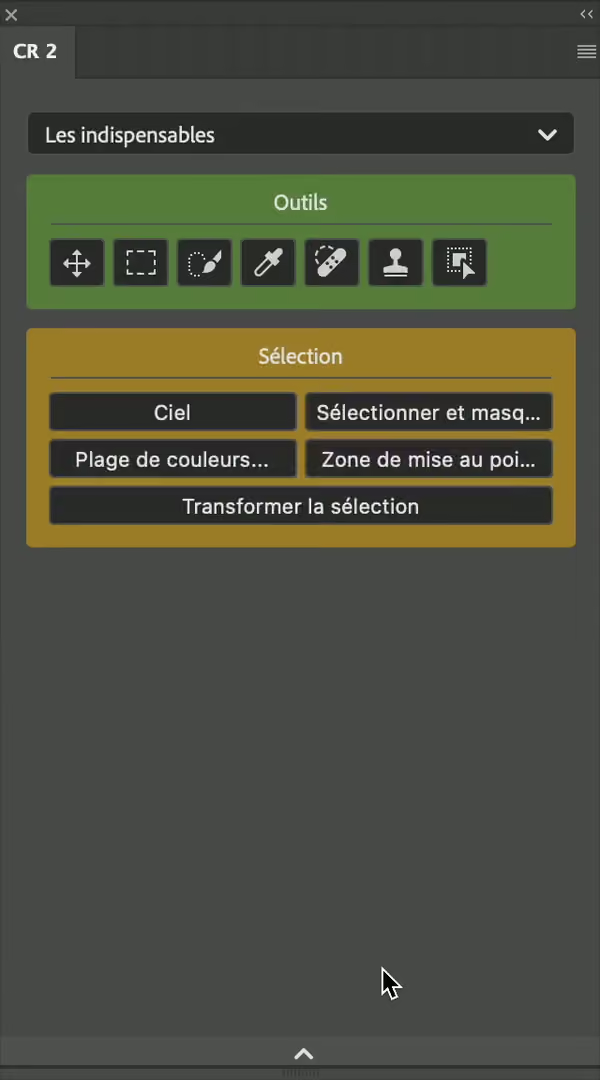
Créez des panneaux Photoshop sur mesure par glisser-déposer : Outils
“Chaque clic inutile s'accumule vite.
Je ne désinstallerai plus jamais ce plug-in.”
Hanno Keppel
Photographe professionnel

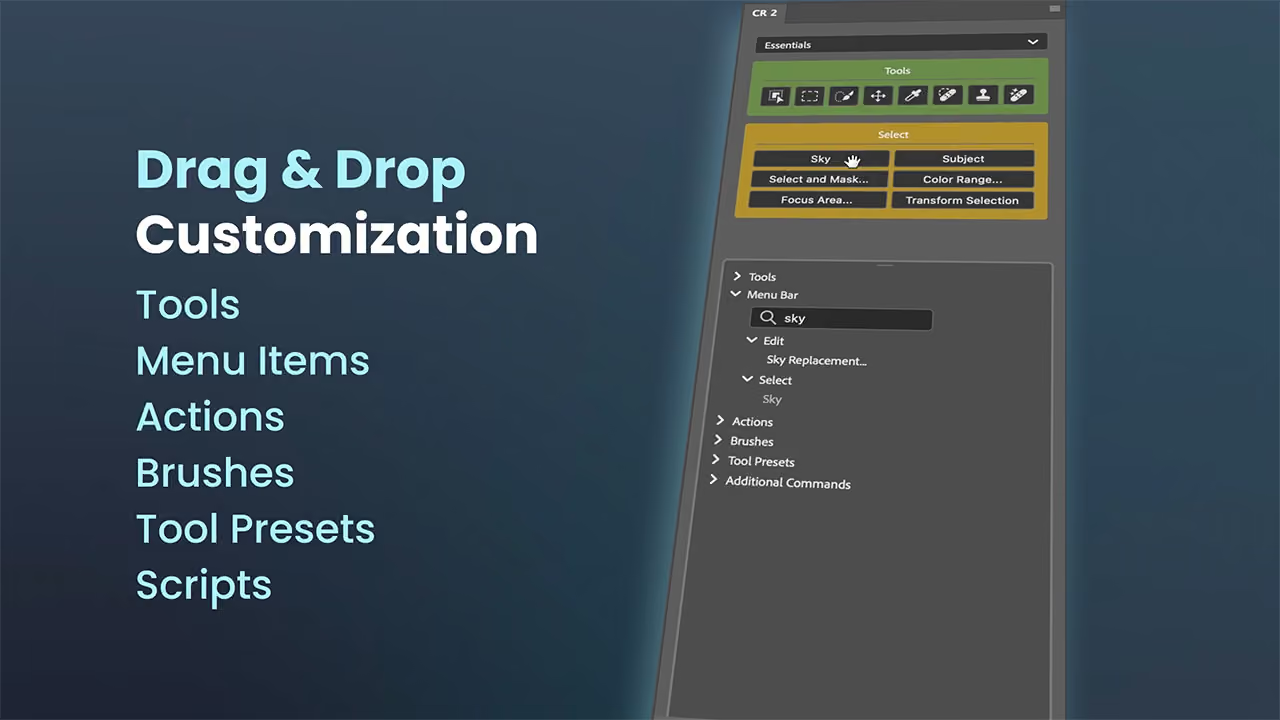
Personnalisation par glisser-déposer
Ajoutez et organisez facilement outils, éléments de menu, actions et bien plus grâce à une interface de glisser-déposer intuitive, pour fluidifier votre création dans Photoshop.

Organisation flexible
Adaptez votre espace de travail à votre style. Réorganisez, renommez, redimensionnez et attribuez des couleurs à vos boutons et conteneurs pour un environnement de retouche organisé et efficace.

Espaces de travail multiples
Créez et basculez entre des espaces de travail personnalisés selon les tâches ou projets, pour gagner en concentration et en productivité.

Intégration transparente
Profitez de jusqu'à 3 panneaux ancrables qui s'intègrent parfaitement à l'interface de Photoshop, avec vos outils et commandes toujours à portée de main.

Présentation complète
Regardez la visite complète de 20 minutes de Configurator Reloaded
Nouveautés
v2.3.0
Rechercher des commandes
Tapez pour trouver et exécuter instantanément menus, actions, pinceaux, outils et scripts.
En savoir plus →v2.2.0
Script Editor
Créez, modifiez et exécutez des scripts ExtendScript et UXP directement dans le plugin.
En savoir plus →v2.1.4
Scripts de workflow
Scripts intégrés pour la séparation de fréquences, les masques de luminosité, et plus.
En savoir plus →Idéal pour les PHOTOGRAPHES
Pour Photoshop 2025 et versions ultérieures
€59
Avec cette licence à vie, vous bénéficiez d'un an de mises à jour gratuites. À l'issue de cette période, vous pouvez continuer à utiliser indéfiniment la dernière version couverte par votre licence. Pour recevoir de nouvelles mises à jour, vous devrez acheter une nouvelle licence.
Témoignages
Outil phénoménal !
Au début je me suis dit « sympa, je le garde sous la main ». Puis en l'utilisant vraiment, j'ai découvert l'étendue des possibilités, des options et à quel point cela simplifie l'usage de Photoshop. Je m'en sers de plus en plus : mon flux de travail est bien plus fluide. De loin le meilleur add-on que j'aie installé. Achetez-le !
Richard Goldstein
Ça me fait gagner un temps fou !
Pouvoir regrouper tous mes outils courants au même endroit, à côté des calques et des réglages, me fait gagner des heures sur une journée de retouche. J'organise le panneau du haut vers le bas selon mon workflow : boutons pour lancer mes actions de base, outils de retouche fine, puis mes exports et profils colorimétriques. Bravo Thomas !
Ian
Configurator Reloaded
Très fonctionnel et un vrai gain de temps. Le fait d'avoir des raccourcis pour mes actions, outils et plugins a énormément optimisé mon flux. Tout est centralisé : plus besoin de parcourir en permanence les menus de Photoshop.
Johann Schutte
Configurator Reloaded pour Photoshop
J'adore, je regrette de ne pas l'avoir eu plus tôt. Simple, rapide et pensé pour une utilisation efficace. Je le recommande à toute personne qui utilise Photoshop !
Jacquie Hebert
Outil formidable
Je l'ai acheté récemment et il vaut chaque euro. Fini de fouiller des menus et sous-menus : tout est sous un bouton. Flexible et terriblement efficace, surtout quand on doit ménager sa main. Excellent !
Hans van den Berg
Indispensable
Un produit génial. J'utilise Photoshop tous les jours de manière professionnelle : ce panneau est devenu essentiel pour moi.
Ian
Excellent produit
Très pratique. Je l'ai configuré pour mes actions préférées (Linear Light, etc.) et mes propres scripts. Un vrai plus pour mon organisation.
Nick Franken
Outil excellent
Augmente grandement la productivité, parfait pour les scripts personnalisés. Fortement recommandé.
Matt
Super produit
Ça m'aide énormément dans Photoshop : accès rapide aux outils, filtres, etc. J'adore.
Richard Goldstein
Plug-in au top
Vous n'épuiserez pas toutes ses fonctions. En une minute j'ai créé mon bouton pour pixelliser un calque, chose qui me manquait depuis des années. Un indispensable.
Gerald Thomas
Ultra rapide et très simple
Exactement ce qu'il me fallait. Configuré comme je veux, super rapide et très facile. Merci !
Jack
INCROYABLE
L'un des outils les plus puissants et les plus économes en temps pour Photoshop. Je ne pourrais pas être plus satisfait de mon achat !
Rob Sigler
Outil au top
Optimise mon workflow.
Matthias Fourman
Génial
Ça facilite énormément le workflow. Ça évite pas mal de clics et de recherches grâce aux possibilités de personnalisation.
Ulrich Schmidt
Super outil
Tout simplement génial !
Mathey
Un énorme soulagement
J'utilise l'outil/l'extension depuis 14 jours et je dois dire que c'est un énorme soulagement pour utiliser Photoshop. Bref... cet outil vaut son prix !!!
Uli Oberwelland
Je ne pourrais pas être plus satisfait !
Quelle chance d'avoir découvert, grâce à DOCMA, ce logiciel vraiment utile et pratique. Je retouche très souvent des photos beauté selon un schéma bien défini et j'ai toujours détesté devoir déplacer la souris sans cesse sur un écran 40" ! Maintenant je peux cliquer TOUS les étapes au même endroit : c'est vraiment grandiose !!!! Merci pour ce programme 🙂
Jörg Meyer
Indispensable
Configurator Reloaded est indispensable pour moi et un must dans Photoshop. Je suis heureux que cet outil existe à nouveau, après qu'Adobe ait cessé de développer le sien avec le passage à HTML5.
Peter Schiess
Travail plus clair
Cet outil aide clairement à structurer et accélérer le workflow.
Klaus
Plus jamais sans
Je ne voudrais plus m'en passer. Ça vaut chaque centime.
Steffen
Super outil
Je l'ai installé récemment et je suis encore en phase d'adaptation. Mais à chaque fois, il devient plus facile de travailler avec le panneau plutôt que de chercher et cliquer les icônes/menus de Photoshop. Le panneau est simple, pratique et fait vraiment gagner du temps. Merci Thomas, continue comme ça !
Dietmar
Top
Avec Configurator Reloaded, mon flux de travail est beaucoup plus efficace et me fait gagner du temps.
Helmer Lortz
SUPER
Nous proposons des cours et ateliers sur la photographie et la retouche, ainsi que sur la programmation d'actions. Avec « Configurator Reloaded » pour Photoshop, les actions peuvent être exécutées mieux et très rapidement. SUPER 🙂
Raymond Casey
Ce qu'Adobe a raté
Bravo Thomas !! Super outil. La mise à jour fonctionne parfaitement aussi. Je ne veux plus m'en passer.
Peter Kalks
Étonnamment bon.
J'ai longtemps hésité à acheter le panneau et à savoir s'il apporterait vraiment le soulagement souhaité dans le workflow. Et je dois dire : je ne m'en sépare plus. Ça en valait vraiment la peine. Je suis heureux de l'avoir. Merci !
Dirk
SUPER !!!
Ce panneau restera sur mon Mac. Un outil excellent. Il facilite énormément mon travail dans Photoshop. Merci.
Peter Kalks
Merci
Ce panneau rend le travail dans Photoshop beaucoup plus simple et plus rapide - je ne m'en passerai plus. Avec ce panneau, les possibilités sont infinies. 5*****
Mike
Super
Je souhaitais ça depuis longtemps. Tout est librement personnalisable, on peut tout intégrer - tout simplement super. Le panneau vaut son prix. Particulièrement avec une tablette graphique : plus besoin de chercher longtemps, on met ce dont on a besoin. Merci !
Steffen Thomas
Plus jamais sans
En tant que photographe amateur et retoucheur, j'ai longtemps hésité à acheter Configurator Reloaded. Je l'ai fait et... je me demande maintenant pourquoi je ne l'ai pas fait plus tôt. Aucun problème d'installation et la configuration du panneau est vraiment facile. Les changements se font en quelques clics. Les éléments importants, actions, etc. sont rapides d'accès et ça fait gagner du temps. Je recommande. Merci et continue comme ça.
F. M. Fürst
Super boulot !
Wow Thomas, tu as vraiment rendu le panneau facile à utiliser. J'avais un projet compliqué créé avec Configurator 4 pour CS6 et j'ai réussi à faire fonctionner le menu dans CC v2019, en ajustant juste quelques actions pour le nouveau workflow. 5 étoiles pour ça et quasiment zéro courbe d'apprentissage.
Robert Teachout
Génial
Un panneau fantastique. Parfait pour tirer le meilleur de mon Wacom Cintiq. Recommandé !
Ingo Lindmeier
Bon outil !
Vu - acheté - très satisfait !
Urs Gerber
Top
J'avais déjà créé beaucoup d'actions et de processus. Avec ce panneau, j'ai enfin l'outil parfait pour accélérer mon workflow. Facile et rapide à adapter. Je suis très satisfait.
Meyer Raphaela
Chaque centime vaut le coup !
En voyant ce que Configurator Reloaded peut faire, je l'ai acheté immédiatement sans même regarder la version d'essai. Je n'ai pas été déçu : si vous recherchez un workflow Photoshop plus rapide et simplifié, Configurator Reloaded est l'outil qu'il vous faut.
Thomas Madel
Je ne veux plus travailler sans
Après avoir testé la version d'essai pendant quelques heures, il m'est vite apparu que je ne voulais plus travailler sans Configurator Reloaded pour Photoshop, surtout parce que je travaille sur un WACOM Cintiq 27 HD. Aujourd'hui, j'ai aussi acheté le Configurator pour InDesign...
Leslie G. Hunt
TOP !
J'ai longtemps hésité à acheter Configurator Reloaded et... heureusement que je l'ai fait :-). Achat et installation sans souci, la mise en place est vraiment facile, et pour modifier quelque chose, quelques clics suffisent. Les éléments importants, actions, etc. sont accessibles d'un clic et au final on gagne vraiment du temps. Absolument recommandé !
Ralf Hoffmann
Très bien !
Je suis vraiment très satisfait du panneau. Il propose de nombreux outils très utiles qui facilitent énormément le travail ! Des actions que j'aurais dû créer moi-même sont maintenant organisées clairement et accessibles en un clic. Super outil qui vaut largement son prix !
Wolfgang Hofmann
Enfin
Après qu'Adobe ait abandonné le support de Flash et d'Adobe Configurator il y a quelques années, je ne pouvais plus utiliser mon panneau favori avec les versions récentes de Photoshop. Maintenant c'est à nouveau possible avec Configurator Reloaded, et j'en suis très heureux.
Gartlgruber
Super outil
J'utilise Photoshop depuis plus de 10 ans. J'ai enfin découvert Configurator Reloaded, qui fait tout encore mieux que l'ancien Configurator. Depuis quelques jours, j'utilise à nouveau la dernière version de Photoshop avec mes propres outils dans Configurator Reloaded. Merci au développeur !
GCK.DD
PARFAIT !
Je ne désinstallerai plus jamais ce panneau ! En tant que photographe pro, je passe d'innombrables heures dans Photoshop chaque semaine : chaque clic inutile compte. Cet outil est vraiment génial ! Pour une application spécifique dans mes studios, Thomas a même programmé un panneau sur mesure selon mes souhaits. Ça fonctionne P A R F A I T, et même une mise à jour nécessaire suite à un upgrade matériel et OS X a été fournie le jour même. Merci - je te recommanderai partout où je peux !
hanno keppel
FAQ
Avant l'achat
Configurator Reloaded 2 est compatible avec Photoshop 2025 (version 26.0.0) et ultérieures.
Il prend en charge Windows et macOS, y compris les Mac avec puces Apple Silicon.
Nous proposons plusieurs modes de paiement, dont carte bancaire, virement, PayPal et Sofort.
Après votre achat, vous recevrez un e-mail contenant un lien de téléchargement pour Configurator Reloaded 2.
Le plug-in est entièrement traduit dans plusieurs langues pour une meilleure ergonomie :
- Anglais
- Allemand
- Français
- Espagnol
- Italien
- Portugais
- Chinois (simplifié et traditionnel)
- Néerlandais
- Hongrois
- Polonais
Le plug-in s'adapte automatiquement à la langue de votre installation de Photoshop.
Si Photoshop est réglé sur une langue ne figurant pas dans la liste, l'anglais est utilisé par défaut.
Oui ! Vous pouvez installer le plug-in sur autant de vos ordinateurs que vous le souhaitez, tant que vous en êtes l'utilisateur.
Si une autre personne souhaite également utiliser le plug-in, il lui suffit d'obtenir sa propre licence.
Votre licence est liée au compte Adobe avec lequel vous vous connectez lors de l'enregistrement.
Après l'achat
Pour installer Configurator Reloaded 2, double-cliquez simplement sur le fichier « .ccx » téléchargé. Cela lancera l'application Adobe Creative Cloud Desktop, qui vous guidera ensuite pendant l'installation. Une fois installé, vous trouverez le plug-in dans Photoshop via « Plugins > Configurator Reloaded 2 ».
Le plug-in se compose de 3 panneaux. Vous pouvez utiliser jusqu'à 3 panneaux différents et les ancrer à divers endroits. Ils s'appellent CR2, CR2 II et CR2 III.
Vous pouvez ouvrir jusqu'à trois panneaux Configurator Reloaded 2 simultanément et les ancrer à divers emplacements. Pour ouvrir des panneaux supplémentaires, allez dans « Plugins > Configurator Reloaded 2 » dans Adobe Photoshop.
Configurator Reloaded 2 vous permet d'ajouter un large éventail de boutons aux panneaux pour un accès rapide, notamment :
- Tous les outils (p. ex., Outil Déplacement, Pipette, Pinceau)
- Toutes les commandes de la barre de menus (p. ex., Fichier > Nouveau, Filtre > Renforcement > Accentuation, Sélection > Plage de couleurs)
- Préréglages de pinceaux (affichés sous forme de vignettes)
- Préréglages d'outils
- Actions
- Scripts personnalisés, y compris scripts ExtendScript (.jsx) et scripts UXP (.psjs)
- Scripts de workflow (scripts intégrés : séparation de fréquences, masques de luminosité, etc.)
- Autres commandes utiles, comme les modes de fusion de calque, Fusionner les calques visibles dans un nouveau calque, etc.
Pour ajouter de nouveaux boutons au panneau, utilisez le SlideIn ou Rechercher des commandes.
Avec le SlideIn :
- Cliquez sur l'icône en forme de flèche en bas du panneau.
- Sélectionnez la catégorie contenant la commande que vous souhaitez ajouter.
- Glissez-déposez la commande choisie dans un conteneur approprié.
Remarque : Les outils doivent être ajoutés dans des conteneurs Outils, et les préréglages de pinceaux uniquement dans des conteneurs Pinceaux.
Avec Rechercher des commandes :
- Ouvrez Rechercher des commandes via la loupe en bas à droite du panneau, via « Plugins > Configurator Reloaded 2 > CR2 Command Search », ou via un raccourci clavier que vous assignez dans Photoshop.
- Saisissez du texte pour trouver la commande, puis déplacez la surbrillance avec les flèches.
- Appuyez sur Commande+Entrée sur macOS ou Alt+Entrée sur Windows pour ajouter la sélection comme bouton au panneau Configurator cible indiqué en bas du dialogue, ou faites un clic droit sur le résultat pour l'ajouter comme bouton.
Guide complet : aperçu de Rechercher des commandes
Rechercher des commandes dans Configurator Reloaded 2 : tapez pour tout trouver — menus Photoshop, actions, pinceaux, outils, scripts de workflow, Mes Scripts et plus encore, depuis un seul champ de recherche.
Ouvrez-la avec l'icône de loupe en bas à droite d'un panneau Configurator, via « Plugins > Configurator Reloaded 2 > CR2 Command Search », ou avec un raccourci clavier que vous assignez dans Photoshop.
Appuyez sur Entrée pour exécuter le résultat sélectionné, ou utilisez Commande+Entrée sur macOS / Alt+Entrée sur Windows pour ajouter le résultat comme bouton à un panneau Configurator.
En savoir plus : aperçu de Rechercher des commandes
Pour renommer un bouton ou un conteneur, faites un clic droit sur son nom puis sélectionnez « Renommer » dans le menu contextuel.
Pour colorer un conteneur ou un bouton, faites un clic droit sur le bouton que vous souhaitez colorer ou sur le nom du conteneur. Vous pourrez alors choisir une couleur pour personnaliser l'apparence de vos conteneurs ou boutons. Vous pouvez aussi utiliser Copier la couleur et Coller la couleur dans le menu contextuel pour reprendre la couleur d'un élément et l'appliquer à un autre.
Pour ajouter des icônes à des boutons, faites un clic droit sur le bouton souhaité puis sélectionnez « Renommer ». Pour les boutons dans des conteneurs standards (hors conteneurs Pinceaux et Outils), vous pourrez sélectionner et attribuer des icônes.
Modifiez facilement l'ordre des boutons et des conteneurs par glisser-déposer. Cliquez et maintenez le bouton ou le conteneur à déplacer, puis glissez-le vers sa nouvelle position. Relâchez la souris pour le déposer.
Désactivez le glisser-déposer en sélectionnant « Verrouiller les boutons » dans le menu du panneau. Une fois activée, cette option empêche la réorganisation accidentelle des boutons et des conteneurs. Vous pouvez toutefois ajouter de nouveaux boutons depuis le SlideIn (icône en forme de flèche en bas), même lorsque « Verrouiller les boutons » est activé.
De nouveaux conteneurs peuvent être ajoutés via le menu du panneau, situé en haut à droite du panneau (indiqué par une icône « burger »). Dans ce menu, vous pouvez choisir parmi trois types de conteneurs à ajouter à votre mise en page.
Les conteneurs peuvent contenir plusieurs onglets, chacun avec ses propres boutons, sa couleur et son Look (mise en page, taille des boutons, espacement, etc.).
- Ajouter un onglet : via le menu contextuel du conteneur ou de l'onglet, puis choisissez son type : conteneur standard, conteneur d'outils ou conteneur de pinceaux.
- Changer d'onglet : cliquez simplement sur l'onglet.
- Modifier un onglet : faites un clic droit pour le renommer, changer sa couleur, modifier ou copier/coller le Look, copier/coller l'onglet ou le supprimer.
- Réorganiser : déplacez les onglets par glisser-déposer et déplacez des boutons entre les onglets.
- Réutiliser un conteneur : copiez un conteneur, puis choisissez « Coller comme onglet » dans un autre conteneur pour l'ajouter en tant que nouvel(s) onglet(s).
Pour ajuster la taille des boutons, faites un clic droit sur le nom du conteneur et sélectionnez « Modifier l'apparence… ». Dans la boîte de dialogue correspondante, vous trouverez diverses options pour personnaliser la taille du texte et d'autres aspects, en fonction de chaque type de conteneur.
Faites un clic droit sur le nom du conteneur et sélectionnez « Modifier l'apparence… ». Choisissez « Lignes personnalisées » comme mode de mise en page, puis « Modifier lignes… » pour définir le nombre de boutons par ligne (1–6). La mise en page reste fixe lors du redimensionnement du panneau.
Pour réduire ou développer un conteneur, cliquez sur son nom. L'affichage basculera entre vue réduite et développée.
Les espaces de travail vous permettent de garder différentes mises en page de panneau pour différentes tâches, chacune avec ses propres conteneurs et boutons.
- Passez d'un espace de travail à l'autre via la liste déroulante en haut du panneau. L'espace par défaut s'appelle « Essentiels ».
- Créez, renommez ou supprimez des espaces de travail depuis le menu du panneau.
- Un nouvel espace de travail commence vide, prêt à accueillir vos conteneurs et boutons.
La version 2 a été entièrement réécrite : les espaces de travail exportés depuis la version 1 ne peuvent donc pas être importés directement. Les recréer est toutefois rapide : faites glisser des commandes depuis le SlideIn dans vos conteneurs ou ajoutez-les via Rechercher des commandes. Une fois votre configuration prête, vous pouvez l'enregistrer et la transférer sur vos autres ordinateurs grâce à la fonction d'export/import des réglages.
Pour attribuer des scripts personnalisés à des boutons, ouvrez le menu du panneau et sélectionnez « Ajouter un script personnalisé ». Vous pouvez utiliser des fichiers ExtendScript (.jsx) ou des scripts UXP (.psjs). Le bouton créé sera ajouté au dernier conteneur standard de l'espace de travail actif.
Le Script Editor vous permet de créer, modifier et exécuter des scripts ExtendScript et UXP directement dans le plugin. Il est basé sur Monaco Editor (le même éditeur utilisé dans Visual Studio Code), offrant IntelliSense, la complétion de code et une console de base pour le débogage.
Vous pouvez ouvrir le Script Editor de deux manières :
- Depuis le menu du panneau du plugin
- Depuis le SlideIn sous 'Mes Scripts'
Les fonctionnalités incluent :
- Écrire et modifier des scripts à fichier unique
- Console de base pour le débogage (utilisez $.writeln() dans ExtendScript et console.log() dans UXP)
- IntelliSense et suggestions de code
- Enregistrer, charger, supprimer et rechercher des préréglages de scripts
Les scripts enregistrés apparaissent dans le SlideIn sous 'Mes Scripts', où vous pouvez les faire glisser-déposer dans vos conteneurs.
Les panneaux que vous créez sont destinés à être utilisés avec votre propre licence : leur vente n'est donc pas autorisée (et n'est techniquement pas possible). Pour utiliser vos panneaux sur un autre de vos ordinateurs, transférez-les simplement grâce à la fonction d'export/import des réglages.
Pixelsucht a développé des solutions sur mesure pour


Vous êtes une entreprise ou une agence et avez besoin d'un plug-in pour une application Adobe ?