
Plugin para Adobe Photoshop – Windows y Mac
Deja de buscar en menús. Empieza a trabajar.
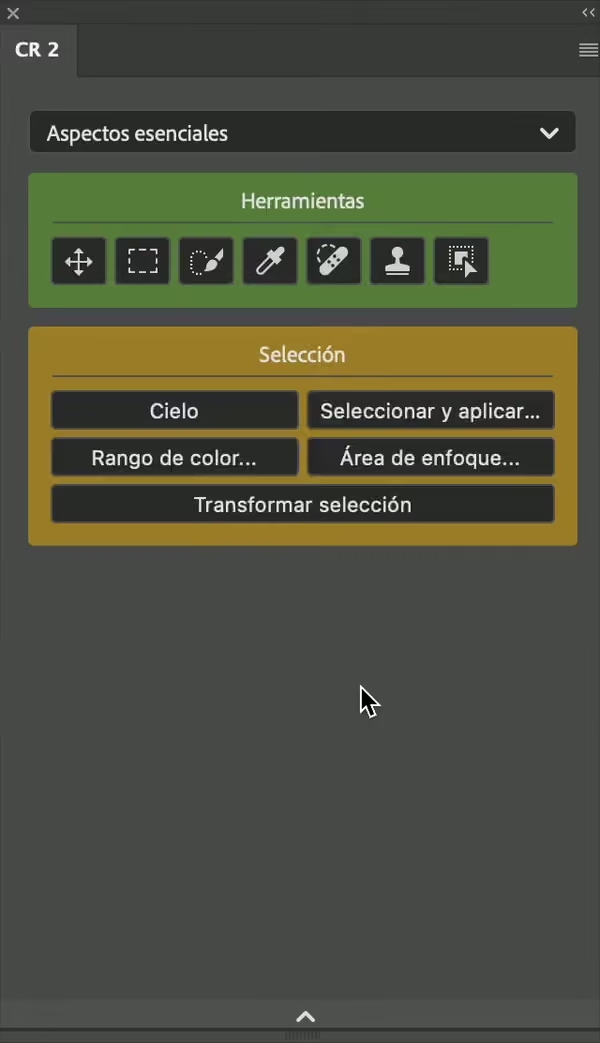
Crea paneles personalizados para Photoshop con arrastrar y soltar: Herramientas
“Cada clic innecesario suma rápido.
Nunca volveré a desinstalar este plugin.”
Hanno Keppel
Fotógrafo profesional

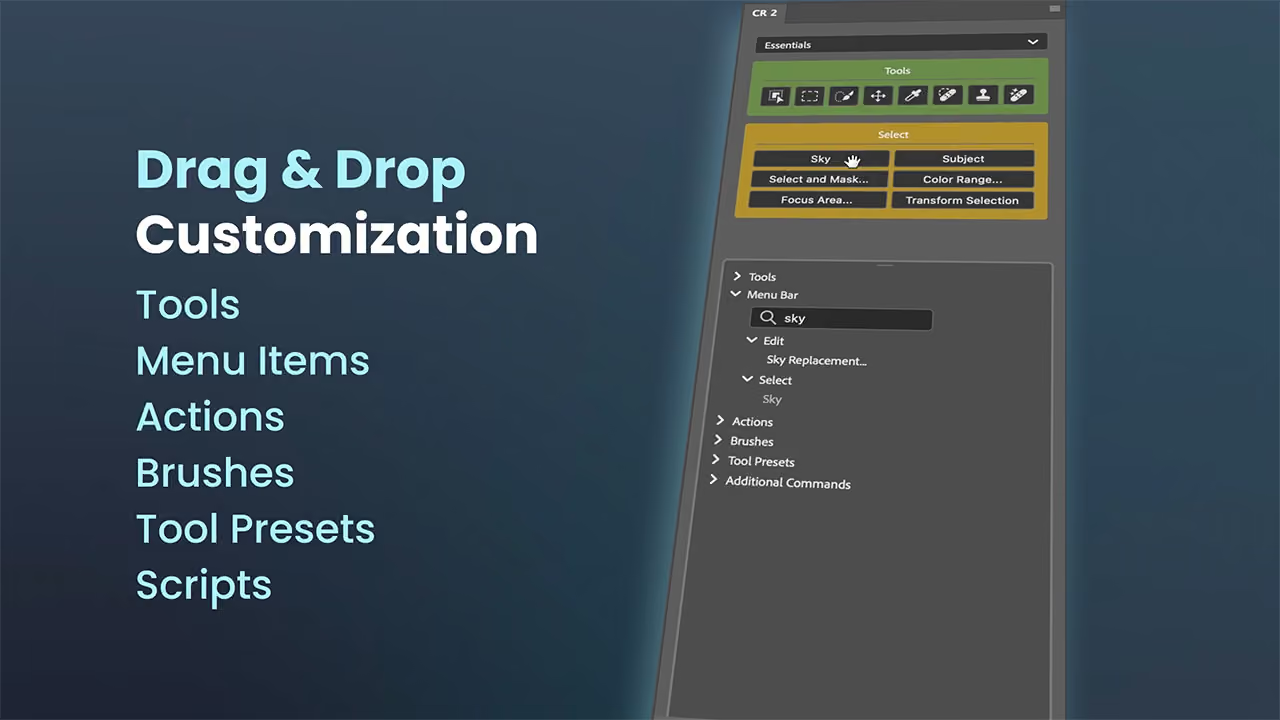
Personalización por arrastrar y soltar
Añade y organiza fácilmente herramientas, elementos de menú, acciones y más con una interfaz intuitiva de arrastrar y soltar, agilizando tu trabajo creativo en Photoshop.

Organización flexible
Adapta tu espacio de trabajo a tu forma de editar. Reordena, renombra, redimensiona y colorea botones y contenedores para un entorno más organizado y eficiente.

Múltiples espacios de trabajo
Crea y cambia entre espacios de trabajo personalizados para distintas tareas o proyectos, mejorando el enfoque y la productividad.

Integración perfecta
Disfruta de hasta 3 paneles acoplables que se integran a la perfección en la interfaz de Photoshop, con herramientas y comandos siempre a mano.

Tutorial completo
Mira el recorrido completo de 20 minutos de Configurator Reloaded
Novedades
v2.3.0
Buscar comandos
Escribe para encontrar y ejecutar al instante menús, acciones, pinceles, herramientas y scripts.
Más información →v2.2.0
Script Editor
Crea, edita y ejecuta scripts ExtendScript y UXP directamente en el plugin.
Más información →v2.1.4
Scripts de flujo de trabajo
Scripts integrados para separación de frecuencias, máscaras de luminosidad y más.
Más información →Perfecto para FOTÓGRAFOS
Para Photoshop 2025 y versiones posteriores
€59
Con esta licencia de por vida, recibes actualizaciones gratuitas durante un año. Una vez finalizado ese periodo, podrás seguir usando indefinidamente la última versión cubierta por tu licencia. Para seguir recibiendo nuevas actualizaciones, deberás adquirir una nueva licencia.
Testimonios
¡Una herramienta fenomenal!
Al principio pensé: “está bien, la guardo por si acaso”. Luego empecé a usarla de verdad y me sorprendió todo lo que ofrece y lo mucho que facilita Photoshop. Cada día la uso más y mi flujo de trabajo es mucho más ágil. El mejor complemento que he instalado. ¡Cómpralo!
Richard Goldstein
¡Me ahorra muchísimo tiempo!
Tener todas mis herramientas habituales en un mismo panel, junto a capas y ajustes, me ahorra horas en una jornada de retoque. Ordeno el panel según mi flujo: acciones de inicio, herramientas de detalle y, abajo, los botones de salida y perfiles de color. ¡Gran trabajo, Thomas!
Ian
Configurator Reloaded
Muy funcional y un gran ahorro de tiempo. Agrupar accesos a mis acciones, herramientas y plugins ha mejorado mucho mi flujo. Todo está centralizado: ya no tengo que navegar por los menús de Photoshop todo el rato.
Johann Schutte
Configurator Reloaded para Photoshop
Me encanta; ojalá lo hubiera tenido antes. Rápido, sencillo y pensado para trabajar mejor. ¡Lo recomiendo a cualquiera que use Photoshop!
Jacquie Hebert
Herramienta fantástica
Lo compré hace poco y vale cada euro. Adiós a perder tiempo en menús y submenús: todo está a un clic. Flexible y muy eficaz; perfecto si necesitas cuidar la mano. ¡Excelente!
Hans van den Berg
Imprescindible
Un producto magnífico. Uso Photoshop a diario de forma profesional y este panel se ha vuelto esencial para mí.
Ian
Gran producto
Muy práctico. Lo configuré con mis acciones favoritas (Linear Light, etc.) y mis propios scripts. Mejora mucho la organización.
Nick Franken
Herramienta excelente
Aumenta notablemente la productividad y es ideal para scripts personalizados. Muy recomendable.
Matt
Producto estupendo
Me ayuda un montón en Photoshop: acceso rápido a herramientas, filtros y más. Me encanta.
Richard Goldstein
Gran plugin
No acabarás todas sus funciones. En un minuto creé mi botón para rasterizar la capa, algo que echaba en falta desde hace años. Imprescindible.
Gerald Thomas
Súper rápido y muy fácil
Justo lo que necesitaba. Lo configuré a mi gusto: súper rápido y facilísimo. Gracias
Jack
INCREÍBLE
Una de las herramientas más potentes y ahorradoras de tiempo en Photoshop. ¡No puedo estar más contento con la compra!
Rob Sigler
Herramienta TOP
Optimiza mi flujo de trabajo.
Matthias Fourman
Genial
Facilita muchísimo el flujo de trabajo. Ahorra muchos clics y búsquedas gracias a las opciones de personalización.
Ulrich Schmidt
Gran herramienta
¡Simplemente genial!
Mathey
Una enorme ayuda
Llevo 14 días usando la herramienta/la extensión y tengo que decir que es una enorme ayuda para trabajar en Photoshop. Vamos... ¡vale lo que cuesta!
Uli Oberwelland
¡No podría estar más contento!
Qué suerte haber descubierto, gracias a DOCMA, este software tan útil y práctico. Retoque fotos de belleza muy a menudo siguiendo un esquema fijo y siempre odié tener que mover el ratón de un lado a otro en un monitor de 40". ¡Ahora puedo hacer clic en TODOS los pasos en un solo lugar: es realmente genial! Muchas gracias por este programa 🙂
Jörg Meyer
Imprescindible
Configurator Reloaded es imprescindible para mí y un "must" en Photoshop. Me alegra que exista de nuevo, después de que Adobe dejara de desarrollar su propia herramienta con el cambio a HTML5.
Peter Schiess
Trabajo más ordenado
Esta herramienta definitivamente ayuda a estructurar y acelerar el flujo de trabajo.
Klaus
No puedo vivir sin ello
No quiero prescindir de esta herramienta. Vale cada céntimo.
Steffen
Gran herramienta
Instalé la herramienta hace poco y todavía me estoy acostumbrando. Pero cada vez me resulta más fácil trabajar con el panel en lugar de buscar y hacer clic en los iconos o menús de Photoshop. El panel es sencillo, práctico y realmente ayuda a ahorrar tiempo. Gracias Thomas y sigue así.
Dietmar
Top
Con Configurator Reloaded mi flujo de trabajo es mucho más eficiente y ahorra tiempo.
Helmer Lortz
SÚPER
Ofrecemos cursos y talleres sobre fotografía y edición de imágenes, también sobre programación de acciones. Con "Configurator Reloaded" para Photoshop, las acciones se pueden ejecutar mejor y muy rápido. SÚPER 🙂
Raymond Casey
Lo que Adobe se perdió
¡Bravo Thomas! Gran herramienta. La actualización también funciona perfectamente. No quiero volver a prescindir de ella.
Peter Kalks
Sorprendentemente bueno.
Estuve mucho tiempo pensando si comprar el panel y si realmente aportaría la ayuda que buscaba en el flujo de trabajo. Y tengo que decir que ya no lo suelto. Ha merecido totalmente la pena. Ahora me alegro de tenerlo. Gracias.
Dirk
¡SÚPER!
Este panel se queda en mi Mac. Una herramienta excelente. Me facilita muchísimo el trabajo con Photoshop. Gracias.
Peter Kalks
Gracias
Este panel hace que trabajar en Photoshop sea mucho más fácil y rápido; ya no quiero prescindir de él. Con el panel tienes posibilidades infinitas. 5*****
Mike
Súper
Llevaba mucho tiempo deseándolo. Todo se puede personalizar libremente, se puede integrar cualquier cosa: simplemente genial. El panel vale lo que cuesta. Especialmente con tableta gráfica: no más búsquedas largas; puedes añadir lo que necesitas. Gracias.
Steffen Thomas
Nunca más sin ello
Como fotógrafo y editor aficionado, estuve mucho tiempo dudando si comprar Configurator Reloaded. Ahora lo hice y... me pregunto por qué no lo hice antes. Ningún problema con la instalación y configurar el panel es realmente fácil. Los cambios se hacen con pocos clics. Los controles más importantes, acciones, etc. están a mano y se ahorra tiempo editando. Totalmente recomendable. Gracias y sigue así.
F. M. Fürst
¡Gran trabajo!
Wow Thomas, realmente hiciste que el panel fuera fácil de usar. Tenía un proyecto complicado hecho en Confiurator 4 para CS6 y pude hacer que el menú funcionara en CC v2019, ajustando solo algunas acciones que necesitaban actualizarse al nuevo flujo de trabajo. 5 estrellas por eso y prácticamente cero curva de aprendizaje.
Robert Teachout
Genial
Un panel fantástico. Perfecto para aprovechar al máximo mi Wacom Cintiq. ¡Recomendado!
Ingo Lindmeier
¡Buena herramienta!
Lo vi - lo compré - ¡muy satisfecho!
Urs Gerber
Top
Ya había creado muchas acciones y procesos. Con este panel ahora tengo la herramienta perfecta para acelerar mi flujo de trabajo. Se adapta de forma fácil y rápida. Estoy muy satisfecho.
Meyer Raphaela
¡Vale cada céntimo!
Cuando vi lo que puede hacer Configurator Reloaded, lo compré de inmediato sin siquiera mirar la versión de prueba. No me decepcionó: si valoras un flujo de trabajo de Photoshop rápido y simplificado, Configurator Reloaded es la herramienta que necesitas.
Thomas Madel
No quiero trabajar sin él
Después de probar la versión de prueba durante unas horas, me quedó claro muy rápido que ya no quiero trabajar sin Configurator Reloaded para Photoshop, sobre todo porque trabajo en un WACOM Cintiq 27 HD. Hoy también compré el Configurator para InDesign...
Leslie G. Hunt
¡TOP!
Estuve bastante tiempo pensando si comprar Configurator Reloaded y... gracias a Dios lo hice :-). La compra y la instalación fueron sin problemas, configurar el panel es realmente fácil y si quieres cambiar algo, se hace con pocos clics. Los elementos importantes, acciones, etc. están claros y accesibles con un clic y, en general, se ahorra mucho tiempo al editar. ¡Totalmente recomendable!
Ralf Hoffmann
¡Muy bien!
Estoy realmente muy satisfecho con el panel. Ofrece muchas herramientas muy útiles que facilitan muchísimo el trabajo. Acciones que de otro modo tendría que haber creado yo mismo ahora están organizadas de forma clara y se alcanzan con un clic. ¡Una gran herramienta que vale totalmente su precio!
Wolfgang Hofmann
Por fin
Después de que Adobe dejara de soportar Flash y Adobe Configurator hace unos años, ya no podía usar el panel al que estaba acostumbrado con versiones más nuevas de Photoshop. Ahora esto vuelve a ser posible con Configurator Reloaded, y me alegro mucho por ello.
Gartlgruber
Gran herramienta
Llevo usando Photoshop más de 10 años. Ahora por fin he descubierto Configurator Reloaded, que hace todo incluso mejor que el viejo Configurator. Desde hace unos días vuelvo a usar la última versión de Photoshop con mis propias herramientas en Configurator Reloaded. ¡Gracias al desarrollador!
GCK.DD
¡PERFECTO!
¡No voy a desinstalar este panel voluntariamente! Como fotógrafo profesional, cada semana paso incontables horas con Photoshop: cada clic innecesario suma. ¡Esta herramienta es realmente fantástica! Para una aplicación especial en mis estudios, Thomas incluso programó un panel propio según mis deseos. Funciona P E R F E C T O y, incluso una actualización necesaria por un cambio de hardware y OS X, Thomas la proporcionó el mismo día. Gracias: te recomendaré donde pueda.
hanno keppel
Preguntas frecuentes
Antes de la compra
Configurator Reloaded 2 es compatible con Photoshop 2025 (versión 26.0.0) y posteriores.
Es compatible con Windows y macOS, incluidos los Mac con chips Apple Silicon.
Ofrecemos varias opciones de pago: tarjeta bancaria, transferencia, PayPal y Sofort.
Al completar la compra, se te enviará un correo con un enlace de descarga de Configurator Reloaded 2.
El plugin está totalmente traducido a varios idiomas para mejorar la usabilidad:
- Inglés
- Alemán
- Francés
- Español
- Italiano
- Portugués
- Chino (simplificado y tradicional)
- Neerlandés
- Húngaro
- Polaco
El plugin se adapta automáticamente al idioma de tu instalación de Photoshop.
Si Photoshop está configurado en un idioma no incluido en la lista, el plugin usará inglés por defecto.
¡Sí! Puedes instalar el plugin en tantos equipos propios como quieras, siempre que seas tú quien lo use.
Si otra persona también quiere usar el plugin, solo tiene que obtener su propia licencia.
Tu licencia está vinculada a la cuenta de Adobe con la que inicias sesión durante el registro del plugin.
Después de la compra
Para instalar Configurator Reloaded 2, haz doble clic en el archivo «.ccx» descargado. Se abrirá la aplicación de escritorio Adobe Creative Cloud, que te guiará en la instalación. Una vez instalado, puedes acceder al plugin en Photoshop desde ‘Plugins > Configurator Reloaded 2’.
El plugin consta de 3 paneles. Puedes usar hasta 3 paneles diferentes y acoplarlos en distintas ubicaciones. Se llaman CR2, CR2 II y CR2 III.
Puedes abrir hasta tres paneles de Configurator Reloaded 2 al mismo tiempo y acoplarlos en distintos lugares. Para abrir paneles adicionales, ve a ‘Plugins > Configurator Reloaded 2’ en Adobe Photoshop.
Configurator Reloaded 2 te permite añadir una amplia variedad de botones a los paneles para un acceso rápido, incluidos:
- Todas las herramientas (p. ej., Mover, Cuentagotas, Pincel)
- Todos los comandos del menú (p. ej., Archivo > Nuevo, Filtro > Enfocar > Máscara de enfoque, Selección > Gama de colores)
- Ajustes preestablecidos de pinceles (mostrados como miniaturas)
- Ajustes preestablecidos de herramientas
- Acciones
- Scripts personalizados, incluidos scripts de ExtendScript (.jsx) y scripts UXP (.psjs)
- Scripts de flujo de trabajo (scripts integrados: separación de frecuencias, máscaras de luminosidad, etc.)
- Otros comandos útiles, como modos de fusión de capas, Fusionar visibles en una capa nueva, etc.
Para añadir nuevos botones al panel, usa el SlideIn o Buscar comandos.
Con el SlideIn:
- Haz clic en el icono de flecha situado en la parte inferior del panel.
- Selecciona la categoría que contiene el comando que quieres añadir.
- Arrastra y suelta el comando elegido en un contenedor adecuado.
Nota: Las herramientas deben añadirse en contenedores de Herramientas y los ajustes preestablecidos de Pinceles solo pueden añadirse en contenedores de Pinceles.
Con Buscar comandos:
- Abre Buscar comandos desde la lupa en la esquina inferior derecha del panel, desde ‘Plugins > Configurator Reloaded 2 > CR2 Command Search’, o con un atajo de teclado que asignes en Photoshop.
- Escribe para encontrar el comando y mueve el resaltado con las flechas.
- Pulsa Command+Return en macOS o Alt+Enter en Windows para añadir la selección como botón al panel Configurator de destino que muestra el pie del diálogo, o haz clic derecho en el resultado para añadirlo como botón.
Guía completa: resumen de Buscar comandos
Con Buscar comandos en Configurator Reloaded 2, busque mientras escribe y encuentre de todo: menús de Photoshop, acciones, pinceles, herramientas, scripts de flujo de trabajo, Mis Scripts y más, desde un único campo de búsqueda.
Ábrelo desde el icono de lupa en la esquina inferior derecha de un panel Configurator, desde ‘Plugins > Configurator Reloaded 2 > CR2 Command Search’, o con un atajo de teclado que asignes en Photoshop.
Pulsa Enter para ejecutar el resultado resaltado, o usa Command+Return en macOS / Alt+Enter en Windows para añadir el resultado como botón a un panel Configurator.
Más información aquí: resumen de Buscar comandos
Para renombrar un botón o contenedor, haz clic derecho sobre su nombre y selecciona ‘Renombrar’ en el menú contextual.
Para colorear un contenedor o botón, haz clic derecho sobre el botón que quieras colorear o sobre el nombre del contenedor. Se abrirán opciones de color para personalizar su apariencia. También puedes usar Copiar color y Pegar color en el menú contextual para tomar el color de un elemento y aplicarlo a otro.
Para añadir iconos a los botones, haz clic derecho en el botón deseado y selecciona ‘Renombrar’. En los contenedores estándar (excepto Pinceles y Herramientas) podrás elegir y asignar iconos.
Puedes cambiar el orden fácilmente con arrastrar y soltar. Mantén pulsado el botón o contenedor que quieras mover y arrástralo a su nueva posición. Suelta el ratón para colocarlo.
Desactiva la función seleccionando ‘Bloquear botones’ en el menú del panel. Así evitarás reorganizaciones accidentales. Aun así podrás añadir nuevos botones desde el SlideIn (icono de flecha inferior), incluso con ‘Bloquear botones’ activado.
Puedes añadir nuevos contenedores desde el menú del panel, situado en la parte superior derecha (icono de ‘hamburguesa’). Desde ahí puedes elegir entre tres tipos de contenedores para tu diseño.
Los contenedores pueden tener varias pestañas, cada una con sus propios botones, color y Look (diseño, tamaño de botón, espaciado y más).
- Añadir una pestaña: desde el menú contextual del contenedor o de la pestaña; después elige su tipo: contenedor estándar, contenedor de herramientas o contenedor de pinceles.
- Cambiar de pestaña: haz clic en ella.
- Editar una pestaña: haz clic derecho para renombrarla, cambiar su color, editar o copiar/pegar el Look, copiar/pegar la pestaña o eliminarla.
- Reordenar: mueve las pestañas con arrastrar y soltar y mueve botones entre pestañas.
- Reutilizar contenedores: copia un contenedor y elige 'Pegar como pestaña' en otro contenedor para añadirlo como nueva(s) pestaña(s).
Para ajustar el tamaño de los botones, haz clic derecho en el nombre del contenedor y selecciona ‘Editar apariencia…’. En el diálogo correspondiente encontrarás opciones para personalizar el tamaño del texto y otros aspectos, según el tipo de contenedor.
Haz clic derecho en el nombre del contenedor y selecciona 'Editar apariencia…'. Elige 'Filas personalizadas' como modo de diseño y luego 'Editar filas…' para definir cuántos botones aparecen en cada fila (1–6 por fila). El diseño se mantiene al cambiar el tamaño del panel.
Para contraer o expandir un contenedor, haz clic en su nombre. El panel alternará entre vista contraída y expandida.
Los espacios de trabajo te permiten tener distintas disposiciones del panel para distintas tareas, cada una con sus propios contenedores y botones.
- Cambia de espacio de trabajo con la lista desplegable de la parte superior del panel. El espacio predeterminado se llama ‘Esenciales’.
- Crea, renombra o elimina espacios de trabajo desde el menú del panel.
- Un nuevo espacio de trabajo empieza vacío, listo para que añadas contenedores y botones.
La versión 2 se ha reescrito desde cero, por lo que los espacios de trabajo exportados desde la versión 1 no se pueden importar directamente. Aun así, recrearlos es rápido: arrastra comandos desde el SlideIn a tus contenedores o añádelos con Buscar comandos. Cuando tu configuración esté lista, puedes guardarla y pasarla a tus otros equipos con la función de exportación/importación de los ajustes.
Para asignar scripts personalizados, abre el menú del panel y selecciona ‘Añadir script personalizado’. Puedes usar archivos ExtendScript (.jsx) o scripts UXP (.psjs). El botón se añadirá al último contenedor estándar del espacio de trabajo activo.
El Script Editor te permite crear, editar y ejecutar scripts ExtendScript y UXP directamente en el plugin. Está construido sobre Monaco Editor (el mismo editor usado en Visual Studio Code), proporcionando IntelliSense, autocompletado de código y una consola básica para depuración.
Puedes abrir el Script Editor de dos formas:
- Desde el menú del panel del plugin
- Desde el SlideIn bajo 'Mis Scripts'
Las funciones incluyen:
- Escribir y editar scripts de archivo único
- Consola básica para depuración (usa $.writeln() en ExtendScript y console.log() en UXP)
- IntelliSense y sugerencias de código
- Guardar, cargar, eliminar y buscar presets de scripts
Los scripts guardados aparecen en el SlideIn bajo 'Mis Scripts', donde puedes arrastrarlos y soltarlos en tus contenedores.
Los paneles que creas están pensados para usarse con tu propia licencia, por lo que no está permitido venderlos (ni es técnicamente posible). Para usar tus paneles en otro de tus equipos, simplemente transfiérelos con la función de exportación/importación de los ajustes.
Pixelsucht ha desarrollado soluciones a medida para


¿Es usted una empresa o agencia y necesita un plugin para una app de Adobe?